

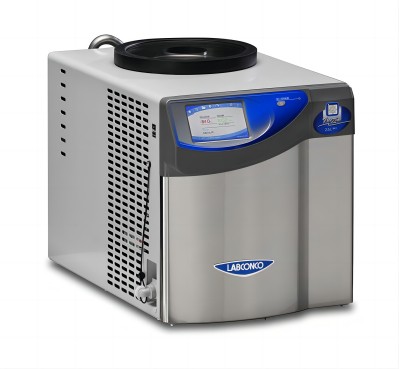
在使用Labconco浓缩仪的过程中,遇到控制面板死机的情况并不罕见。控制面板死机可能导致设备无法正常操作,影响实验进程。下面详细介绍一些解决方法,帮助用户应对这一问题。
1. 检查电源连接
确定浓缩仪的电源连接是否正常。检查电源线是否插紧,同时确保插座有电。如果电源连接正常,接下来可以尝试重启设备,有时重启可以解决临时的故障。
2. 观察控制面板显示
控制面板的显示内容可以提供故障的线索。如果面板完全不响应,可能是电源问题或内部故障;而如果显示有错误代码,查阅设备手册,对照故障代码可以更精准地定位问题。
3. 重启操作
如果控制面板依然无法响应,可以尝试对浓缩仪进行重启。关掉设备的电源,等待几分钟后再重新启动。这一过程可以帮助系统重新加载,有时可以恢复正常功能。
4. 清洁控制面板
控制面板的灰尘和污垢可能影响其工作。用干净的布轻轻擦拭控制面板,确保面板表面无水分、油污和固体颗粒。清洁后再次尝试使用控制面板。
5. 检查电路和内部组件
如果以上方法都未能解决问题,可能需要打开设备检查电路和内部组件。确保电路连接没有松动,尤其是连接控制面板和主板之间的线路。如果发现有损坏的电线或连接器,可能需要进行更换。
6. 更新固件
某些情况下,控制面板的死机问题可能源于固件版本过旧。查阅Labconco官方网站,查看是否有相关的固件更新。如果有更新,可以按照手册提供的步骤进行更新,注意操作时不要中断电源。
7. 联系技术支持
如果经过以上步骤问题仍未解决,建议联系Labconco的技术支持中心。他们的专业人员能够提供更深入的故障排查和解决方案。准备好设备的型号、序列号及故障描述,可以提高解决问题的效率。
8. 定期维护与保养
为了减少未来出现控制面板死机的概率,定期对浓缩仪进行维护与保养是十分必要的。定期清洁、检查电路及紧固连接件,可以提高设备的运行稳定性。定期更新固件也能确保设备处于最佳状态。
9. 记录故障信息
在处理设备故障时,记录下每一次故障的经过及解决方法,这样在今后遇到同样问题时,会有参考依据。这不仅适用于个人使用,也可以在实验室内部分享,促进团队间的信息交流和学习。
10. 遵循操作规程
严格遵循设备的操作规程,合理配置实验条件,避免因操作不当引起的设备故障。正确使用浓缩仪可以有效降低故障发生率,保障实验的顺利进行。
通过以上的方法,可以有效应对Labconco浓缩仪控制面板死机的问题。保持良好的操作习惯,定期进行维护,可以大幅提升仪器的使用寿命与效率。希望每位用户都能顺利解决操作中遇到的技术难题,为科研工作提供有力保障。
 京公网安备11010102000001号

